Aprenda a resolver os problemas com o spooler de impressão que muitas vezes para sozinho ou ficam com impressões presas na fila de impressão.
- Clique em Iniciare, a seguir, em Painel de Controle.

- No Painel de Controle, clique em Sistema e segurança.

- Em Sistema e segurança, clique em Ferramentas administrativas.

- Em Ferramentas administrativas, faça um clique duplo em Serviços.

- Em Serviços, faça clique duplo em Spooler de impressão.

- Na janela Propriedades de Spooler de impressão, clique em Parar e, a seguir, em OK.

- Abra o Windows Explorer e escreva o caminho C:\Windows\System32\spool\PRINTERS.

- Agora exclua todos os arquivos existentes em PRINTERS, incluídas pastas e subpastas.
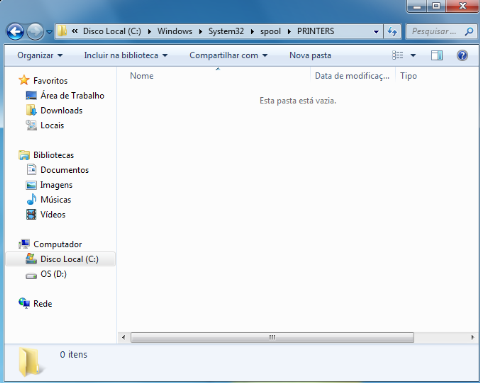
- Novamente na janela Propriedades de Spooler de impressão, clique em Iniciar e, a seguir, em OK.


Pronto, o problema estará resolvido.
Valeu!!!! EU JÁ NÃO SABIA MAIS COMO RESOLVER O PROBLEMA DO SPOOLER DE IMPRESSÃO.
ردحذفAté agora consegui resolver 100% dos problemas que apareceram.
حذفTutorial bem elaborado, porém o conteúdo não tem nada haver com o título, pois está ensinando a "reativar" o spooler de impressão e não resolvendo o problema de "parando sozinho".
ردحذفNa realidade você resolve o problema deletando os arquivos com problema na pasta "PRINTERS", nesse caso é necessário parar o serviço de spooler e depois inicializa-lo novamente. Se você está com esse problema pode seguir o tutorial que a chance de resolver o problema é alta.
حذفBoa sorte.
No meu caso eu iniciava o spooler dava 2 seg e ele parava sozinho, isso apenas quando o notebook estava no escritório. Realizando o manual resolveu o problema. Obrigada!
حذفQue bom que resolveu o seu problema, até a próxima.
حذفNo meu caso nao estou conseguindo excluir os printers, todos os arquivos acusam que esta aberto em algum lugar e nao deixa excluir
حذفResolveu o meu problema de spooler parando sozinho. Parabéns.
ردحذفObrigado, a intensão é compartilhar os problemas solucionados para ajudar os colegas de profissão e os usuários avançados.
حذفÓtimo tutorial, resolveu sim o problema, obrigado por compartilhar sua experiencia conosco!
ردحذفFuncionou, obrigado!
ردحذفObrigado pelo retorno.
حذفO meu não tem nenhuma pasta dentro, e continua parando só.
ردحذفEstarei tentando ver outra possível solução para o problema.
حذفO meu não tem nenhuma pasta dentro, e continua parando só.
ردحذفEstarei tentando ver outra possível solução para o problema.
حذفVc é um gênio! Amém!
ردحذفObrigado.
حذفMuito bom, funcionou comigo também.... muito bem elaborado o tutorial.
ردحذفExecute no prompt de comando:
ردحذفnet stop spooler
cd c:\windows\system32\spool\PRINTERS
del /f /s *.shd
del /f /s *.spl
net start spooler
Man, obrigadasso por este tutorial muito explicativo, tenha um ótimo dia!
ردحذفValeu.
حذفDeu certo aqui pra mim. Obg !
ردحذفResolveu o meu problema tb. Valeu meu nobre.
ردحذفValeu.
حذفObrigado aí irmão
ردحذفaqui também deu certo
Valeu.
حذفTOP 10!!!! Obrigado meu problema foi resolvido!!!!
ردحذفValeu.
حذفMuito bom.... obrigadão.
ردحذفValeu.
حذفValeu amigo, resolveu o problema.
ردحذفValeu pelo retorno.
حذف
ردحذفValeu amigo, resolveu o problema.
Valeu pelo retorno.
حذفDeu certo, muito obrigado pela ajuda!
ردحذفValeu pelo retorno.
حذفO meu não para, mas trava ao imprimir, e toda vez que eu vou imprimir tenho que reiniciá-lo. tentei usar o procedimento mas não tem nenhum arquivo dentro.
ردحذفDICA MUITO TOP!!!!!!!!!!!!
ردحذفFUNCIONOU 100% !!!!!!!!!!!!!
o serviço do Spoole de impressão para toda vez tenho q iniciar
ردحذفtentei fazer o tutorial ai mais dentro da C:\Windows\System32\spool\PRINTERS
não tem nada para ser deletado ainda com problema
RESOLVIDO ....MUITÍSSIMO OBRIGADO !!!!!!!
ردحذفValeu pela dica funcionou direitinho.
ردحذفShow!!!!!
ردحذفObrigado pela dica. Ajudou bastante.
ردحذفParabéns.
Muito Obrigada! Me ajudou muito. Parabéns!
ردحذفObrigado! Resolveu meu problema!
ردحذفإرسال تعليق